Gmail-tallennustila täynnä? 5 helppoa vinkkiä tilan vapauttamiseen hetkessä
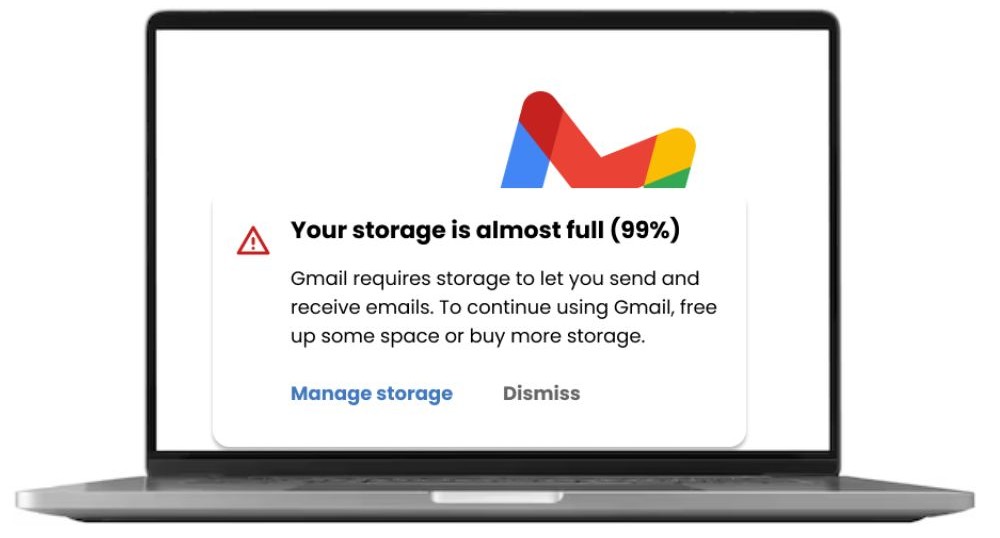
Me kaikki olemme kokeneet tilanteen, jossa näyttöön ilmestyy ilmoitus, että Gmail-tallennustila on täynnä. Tämä häiritsee paitsi sähköpostin käyttöä myös muita Google-palveluita, kuten Google Drivea, Valokuvia ja muita. Hyvä uutinen on, että tilan vapauttaminen ei tarvitse olla hankalaa. Tässä on viisi yksinkertaista vinkkiä, joiden avulla voit vapauttaa tallennustilaa ja pitää postilaatikkosi (ja digitaalisen elämäsi) sujuvana.
1. Tyhjennä postilaatikkosi: poista tai arkistoi vanhat sähköpostit
Postilaatikkosi saattaa olla täynnä vanhentuneita viestejä, kaksoiskappaleita tai lukemattomia uutiskirjeitä. Aloita poistamalla sähköpostit, joita et enää tarvitse, tai arkistoimalla ne, jotka haluat säilyttää, mutta joita et tarvitse pääkansiossasi.
- Poistaminen: Valitse sähköposti ja napsauta roskakorikuvaketta. Muista tyhjentää roskakori sen jälkeen (löydät sen vasemmasta sivupalkista).
- Arkistointi: Napsauta arkistointipainiketta siirtääksesi sähköpostin postilaatikosta, mutta säilyttääksesi sen tulevia hakuja varten.
Bonus: Tyhjennä säännöllisesti roskaposti- ja roskakori-kansiot – ne voivat viedä yllättävän paljon tilaa.
2. Sano hyvästit suurille liitteille
Suuret tiedostot, kuten PDF-tiedostot, valokuvat ja videot, vievät paljon tallennustilaa. Vaikka Gmail tallentaa liitetiedostot automaattisesti Google Driveen, ne lasketaan silti mukaan kokonaiskiintiöösi.
- Toimenpiteet:
1.Siirry Google-tilin asetuksiin > Tallennustila.
2. Napsauta Hallitse tallennustilaa ja etsi suuret tiedostot kohdasta Gmail ja Drive.
3. Poista tarpeettomat tiedostot Drivesta tai sähköposteistasi (lisätietoja vinkistä 5). - Ammattilaisen vinkki: Etsi Gmailin hakupalkista suuret sähköpostit, joiden koko on yli 10 Mt, ja paikanna tilaa vievät tiedostot.
3. Peruuta ei-toivottujen sähköpostien tilaus
Ajan myötä uutiskirjeet ja mainosviestit täyttävät postilaatikkosi ja lisäävät tallennustilan tarvetta. Saapuvien viestien määrän vähentäminen on avain pitkäaikaiseen tilan säästämiseen.
- Gmailissa: Napsauta sähköpostiviestissä kolmea pistettä > Peruuta tilaus.
- Vaihtoehto: Käytä Unroll.me-kaltaisia työkaluja, joilla voit peruuttaa tilaukset useilta lähettäjiltä kerralla.
4. Jaa tiedostoja Google Driven kautta sähköpostin sijaan
Sen sijaan, että liittäisit joka kerta 500 Mt:n videon, lataa se kerran Driveen ja jaa linkki. Näin tiedosto tallennetaan yhteen paikkaan, mutta se on kaikkien niiden saatavilla, joille haluat sen lähettää.
- Vaiheet:
o Napsauta plus-kuvaketta uudessa sähköpostiviestissä ja valitse Drive.
o Valitse tiedosto ja lisää se linkkinä. Vastaanottaja pääsee siihen käsiksi ilman, että tallennustilaasi kuluu turhaan.
5. Poista liitteet sähköposteista (mutta säilytä ne Drivessa)
Jos sähköpostiviestissä on Drive-liite, voit poistaa sen viestistä säilyttäen tiedoston Drive-palvelussa. Tällöin tallennustilan kustannukset jaetaan tiedoston (Drive-palvelussa) ja sähköpostiviestin välillä.
- Kuinka: Avaa sähköposti, napsauta liitettä ja valitse Poista viestistä (x-kuvake). Tiedosto säilyy Drivessa, mutta sitä ei enää lasketa Gmail-tallennustilaan.
Johtopäätös
Gmail-tallennustilan loppuminen ei tarvitse olla painajainen. Puhdistamalla säännöllisesti postilaatikkosi, peruuttamalla roskapostin tilaukset ja hyödyntämällä Drivea suurille tiedostoille, voit pitää digitaalisen elämäsi siistinä. Muista, että pienellä ylläpidolla pääsee pitkälle – tarkista tallennustilasi kuukausittain, jotta vältät yllätykset!